| Afspraak- en Actieplanner |
In dit document vindt u veelgestelde vragen over de Afspraak- en Actieplanner. Heeft u nog aanvullende vragen? Neem dan gerust contact met ons op.
Deze FAQ is bijgewerkt op 20 november 2025.
Afspraakplanner
1. Is de Afspraakplanner de vervanger van de huidige agenda?
Nee, de afspraakplanner vervangt niet de huidige agenda. De afspraakplanner vervangt het scherm om een nieuwe afspraak te maken/wijzigen. Het huidige agendaoverzicht blijft voorlopig zoals u deze kent.
2. Hoe kan ik vanuit een patiëntdossier het snelste een afspraak/actie aanmaken?
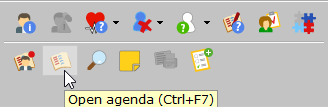
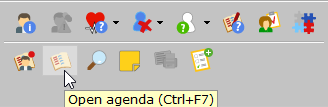
U kunt door gebruik te maken van onderstaand icoon (Open agenda (Ctrl+F7)) snel een afspraak of actie aanmaken vanuit het dossier. Hierbij plant u via het agendaoverzicht en wordt de patiëntcontext onthouden. Daarnaast worden verschillende velden alvast automatisch voor u ingevuld.
3. Hoe kan ik meer afspraakinformatie zien van afspraken die in de planningsassistent staan vermeld?
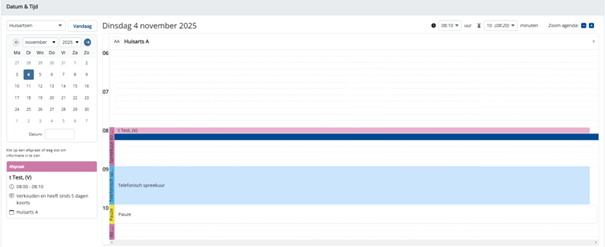
Wanneer u met de linkermuis op een afspraak klikt verschijnt er linksonder in beeld een pop-up, waarin de context van de afspraak te zien is. De naam van de patiënt wordt direct in het overzicht getoond
 4. Wat is er veranderd ten opzichte van hoe ik voorheen afspraken aanmaakte? 4. Wat is er veranderd ten opzichte van hoe ik voorheen afspraken aanmaakte?
- Flexibele werkwijze
In dit scherm is het zoeken van een patiënt geïntegreerd, waardoor u meer flexibiliteit heeft in de volgorde van informatieverzameling. U kunt bijvoorbeeld direct beginnen met het noteren van informatie, de patiënt later selecteren en vervolgens bepalen welke vervolgstap nodig is, zoals het openen van het dossier, een afspraak plannen of een actie aanmaken.
- Inzage in (geplande) afspraken en acties
Zodra een patiënt is geselecteerd, ziet u direct een overzicht van alle geplande afspraken en acties voor deze patiënt. Daarnaast kunt u ook eenvoudig eerdere afspraken en acties raadplegen.
- Efficiënt plannen met de planningsassistent
De Afspraakplanner bevat een planningsassistent die u ondersteunt bij het vinden van een geschikt tijdstip. Het gebruik van deze assistent is optioneel; u kunt uiteraard ook blijven plannen via het vertrouwde agendaoverzicht of rechtstreeks vanuit het patiëntdossier.
- Vragenlijsten direct meesturen
Maakt u gebruik van Consult Voorbereidende Vragenlijsten? Dan kunt u bij het inplannen van een afspraak direct een relevante vragenlijst meesturen.
5. Hoe kan ik verschillende agenda's naast elkaar weergeven?
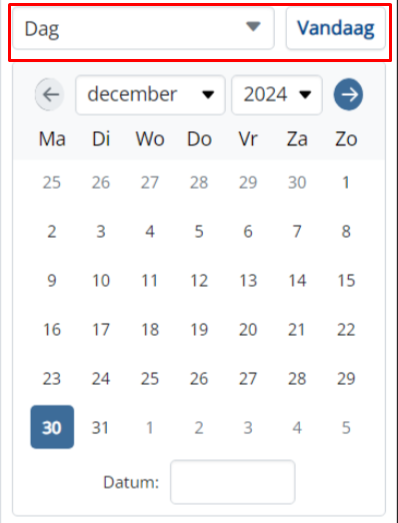
Bij het openen van de Afspraakplanner ziet u het werkblad dat in de agenda is geselecteerd terug in de planningsassistent. Dit kunt u veranderen door een ander werkblad te selecteren boven de datumselectie.
6. Op welke manieren kan ik een patiëntafspraak maken?
Dit is mogelijk op verschillende manieren. Kies de manier die aansluit op uw werkwijze.
1. Door middel van dubbelklikken op een vrij tijdsslot. Hierbij is er al een tijd geselecteerd of u kunt via de rechtermuisknop een nieuwe afspraak aanmaken.
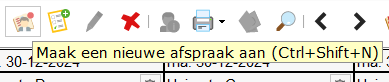
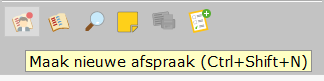
2. Via het icoontje Maak nieuwe afspraak in de menubalk.
3. Via het patiëntdossier en het agendaoverzicht. Hierbij de is de patiënt onthouden en zijn verschillende velden automatisch ingevuld. Dit is ook handig voor het aanmaken van een actie.
4. Via het patiëntdossier. Hierbij is de patiënt voorgeselecteerd.
7. Is het mogelijk om een afspraakreeks te maken?
Helaas is dit nog niet mogelijk.
8. Hoe kan ik het beste omgaan met spoedplekken?
Vanuit de planningsassistent is het mogelijk om rechts naast een bestaande afspraak (of blokkade) te klikken. Op deze manier kunt u nog een afspraak plannen (indien de instellingen van de agenda dit toelaten). Het kunnen inplannen van meerdere afspraken op één moment kunt u per agenda instellen via Hoofdmenu > Praktijk beheer > Instellingen agenda > Medewerkers/Roosters > Aantal afspraken per tijd: 0 (oneindig) of 2 (voor twee afspraken). Uiteraard kunt u via het bekende agenda overzicht blijven plannen zoals u gewend bent.
Actieplanner
1. Vervangt de Actieplanner de actielijst?
Nee, de Actieplanner is een nieuwe manier om acties aan te maken via de agenda. Het is een aanvulling op de huidige actielijst en geen vervanging.
2. Hoe kan ik verschillende onderwerpen/kopjes in mijn agenda overzicht aanmaken om acties aan te maken?
Dit kan via het aanmaken van spreekuurcodes. Dit doet u als volgt:
1. Ga naar het Hoofdmenu > Praktijk beheer > Instellingen agenda.
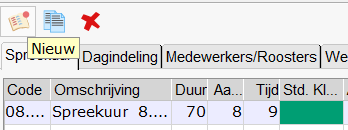
2. Ga naar het tabblad Spreekuur > klik op het icoon Nieuw.
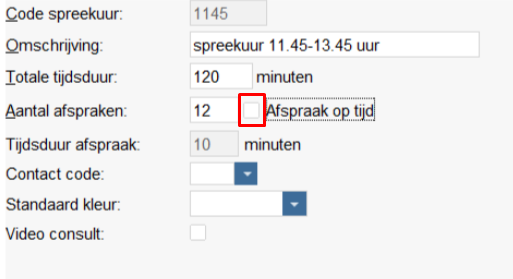
3. Deselecteer het blokje Afspraak op tijd.
Heeft u al een spreekuurcode die niet op de tijd geselecteerd is die u wilt gebruiken? Zorg dan dat dit spreekuurblok terugkomt in de dagindeling. Raadpleeg deze handleiding voor het aanmaken van dagindelingen. Daarnaast kunt u ook deze video bekijken om snel te zien hoe u uw agenda optimaal voorbereid voor het gebruik van de Actieplanner.
3. Komen deze acties ook in de actielijst te staan?
Ja, de aangemaakte acties komen in de actielijst te staan. Wanneer u deze op een medewerker toewijst, zal deze actie ook terug te zien zijn bij Mijn acties.
4. Kan ik de acties uit de actielijst ook in de agenda tonen?
Nee, dit is niet mogelijk.
5. Hoe maak ik een actie?
U kunt een actie aanmaken op een aantal manieren. Kies de methode die het beste aansluit bij uw manier van werken:
1. Via een werklijst in de agenda. Klikt met de rechtermuisknop op de werklijst > selecteer Nieuwe actie aanmaken. U komt in de Actieplanner terecht waar u een actie kunt aanmaken.
2. Middels het icoon Maak een nieuwe actie aan in het agenda overzicht.
3. Via het patiëntdossier met het icoon Maak een nieuwe actie aan. De patiënt wordt zo automatisch meegenomen.
4. Via de Actielijst-module.
5. Via het patiëntdossier met het icoon Naar agenda. De patiënt en andere velden worden automatisch ingevuld. Dit kan een snelle manier zijn om acties aan te maken zonder handmatig velden in te hoeven vullen.
6. Hoe zet ik een actie door naar een andere collega?
U kunt een actie doorzetten naar een andere collega op drie verschillende manieren:
1.
U kunt de actie via de actielijst toewijzen op een individu, groep of op heel de praktijk. U ziet dan de acties die op u zijn toegewezen terug onder Mijn acties (Wanneer u een actie aanmaakt via de actielijst komt deze niet in de werklijst in het agenda overzicht terug).
2. U kunt een actie plannen in de werklijst van de desbetreffende werknemer. Deze persoon ziet de actie dan terug in de zijn/haar agenda.
3. U kunt de actie slepen naar de werklijst van de desbetreffende uitvoerder.
Mutatiehistorie
1. Hoe kan ik de mutatiehistorie van een afspraak inzien?
Wanneer u met uw muis op de afspraak gaat staan en met uw rechtermuisknop hierop klikt, kunt u de mutatiehistorie selecteren en deze inzien.
2. Tot hoe ver terug gaat de mutatiehistorie?
Tot wanneer de afspraak is aangemaakt.
3. Kan ik ook sorteren in het overzicht van mutatiehistorie?
Nee, alleen op de afspraken. |
|
|
|
|
|
|
|