|
|
Klaar voor het nieuwe Outlook?
Dit moet je weten! |
Vanaf april 2026 migreert Microsoft alle zakelijke Microsoft 365-gebruikers wereldwijd naar het nieuwe Outlook for Windows. Deze update is meer dan een visuele verandering – het is een stap naar een moderne, AI-gedreven werkervaring. Niet alleen ziet het er anders uit, sommige functies van het klassieke Outlook zijn verplaatst of helemaal verdwenen. Wat betekent dit voor jouw organisatie?
De belangrijkste nieuwe functies in het nieuwe Outlook
- Copilot-integratie: AI helpt bij het schrijven, samenvatten en organiseren van e-mails.
- Tijdbesparende tools: pin belangrijke berichten, snooze e-mails en gebruik verbeterde zoekopties.
- Modern design: frisse interface en nieuwe thema’s die aansluiten bij Microsoft 365.
- Verwacht snellere laadtijden, verbeterde zoekmogelijkheden en een uniforme ervaring over apparaten.
Helaas verdwijnen er ook een aantal populaire functies... |
|
|
|
|
|
|
|
|
 |
| Automatisch herplannen van afspraken in Outlook |
| Heb jij (of beheer jij) elke week een volle agenda met (terugkerende) 1-op-1’s? Dan herken je dit vast: een afspraak moet worden gepland of verzet, maar er staan al reguliere 1-op-1 afspraken op het gewenste tijdstip. Door zo’n “dubbelboeking” ben je zo weer 10 minuten kwijt aan heen en weer e-mailen. Maar … goed nieuws hier is een oplossing voor! |
|
|
|
|
 |
| Bespaar dagelijks tijd met aangepaste instructies Copilot |
| Herken je dit? Je begint een nieuwe chat met Copilot en telkens start je weer met dezelfde introductie. “Ik ben een marketeer, hanteer een professionele toon.” Of: “Gebruik geen Engelstalige bronnen of Wikipedia.” Toch merk je dat Copilot na een paar antwoorden soms een andere stijl kiest dan jij had bedoeld. Daarom zijn er “aangepaste instructies”. |
|
|
|
|
|
|
|
 |
| Training Persoonlijk Leiderschap in het AI-tijdperk |
Welke werkzaamheden doe jíj nog als AI steeds meer kan?
In de training Persoonlijk Leiderschap leer je hoe je in het AI-tijdperk bewust omgaat met je tijd, aandacht en energie, gecombineerd met mindset, timemanagement en slimme inzet van digitale tools. |
|
|
|
|
 |
| Training Copilot Studio |
| Waar je Copilot misschien al kent als slimme AI-assistent in Microsoft 365, gaat Copilot Studio een stap verder. Met dit platform word je zelf de ontwerper van AI-agents. Je kunt in gewone taal of via een overzichtelijke grafische interface gesprekken ontwerpen, automatiseringen bouwen en slimme workflows creëren. Zonder diepgaande programmeerkennis! |
|
|
|
|
|
|
|
| Praktijkvoorbeeld: Wat kan een AI-agent in Copilot voor je doen? |
| AI speelt een steeds grotere rol in het verbeteren van dienstverlening. Één van de meest interessante toepassingen is het bouwen van AI-agents die mensen helpen met vragen en processen. In dit blog laat ik je zien hoe eenvoudig het is om een AI-agent te maken met Copilot Studio, aan de hand van een praktijkvoorbeeld bij een gemeente. |
|
|
|
|
|
|
|
|
|
 Open inschrijvingen Open inschrijvingen
|
|
|
|
| Populaire Youtube video's |
|
|
|
|
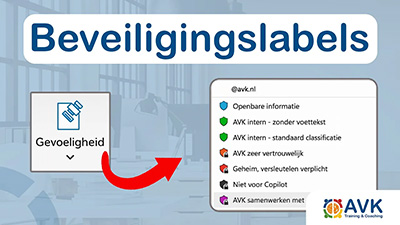 |
| Documenten beveiligen |
| Gebruik beveiligingslabels om jouw documenten te beschermen, vooral wanneer je samenwerkt met externen. |
|
|
|
|
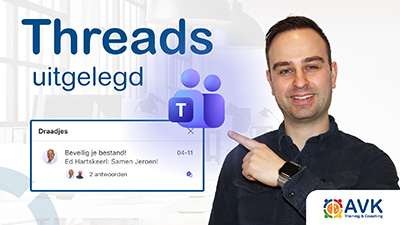 |
| Hoe gebruik je Threads in Teams? |
| Hoe gebruik je de nieuwe functie Threads in Teams om gesprekken in kanalen overzichtelijker te maken? |
|
|
|
|
|
|
|
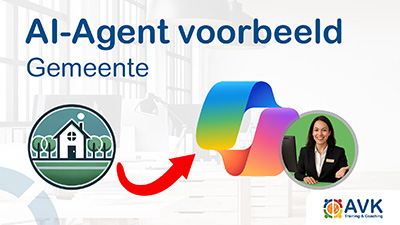 |
| Praktijkvoorbeeld AI Agent Copilot |
| Hoe kan een AI agent worden ingezet binnen de overheid, met als voorbeeld een digitale burgerzakenassistent. |
|
|
|
|
 |
| Microsoft Teams voor beginners |
| Wat zijn de belangrijkste functies van Microsoft Teams en hoe gebruik je deze in de praktijk. |
|
|
|
|
|
|
|
|
| |
|
|